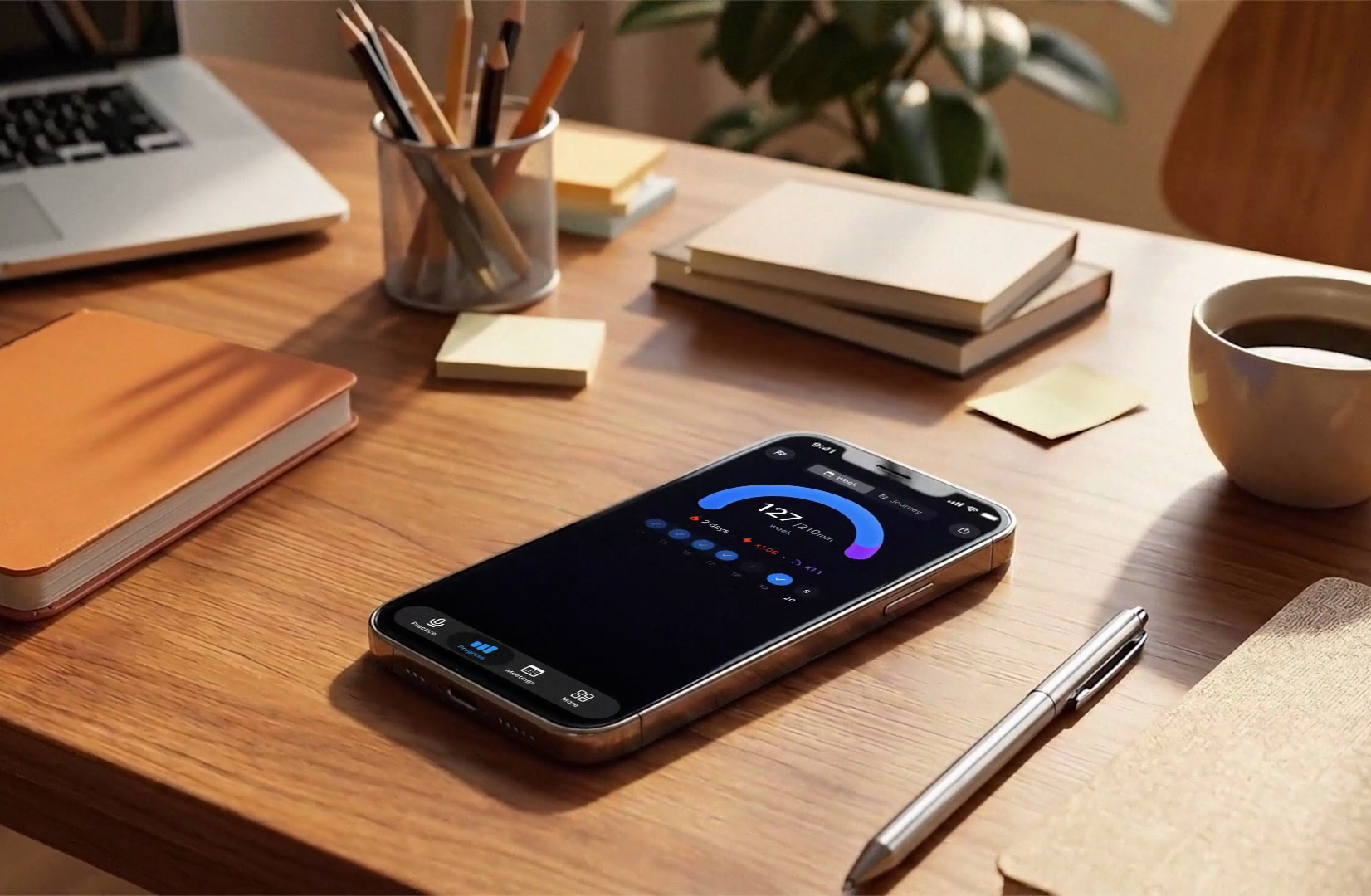
マイクテスト
「マイクテストを開始」を押してブラウザの確認でマイクを許可し、1.5秒静かにしてから一文を話すだけ。約6秒で、マイクが動いているか、音が小さすぎないか・音割れしていないか、背景ノイズがどれくらいかがわかります。続けて5秒録音して自分の声を聞き返し、英文が音声認識に伝わるかも確かめられます。ブラウザだけで無料・登録不要。レベルメーターと録音は端末の外に出ません。
ステップ1 · 入力レベルと背景ノイズ
ステップ2 · 録音して聞き返す
ステップ3 · 音声認識はあなたの英語を聞き取れる?
The quick brown fox jumps over the lazy dog.
読み上げチェックはブラウザの音声認識を使います。Chromeなどのブラウザでは、文字に変換するため、その音声がWebサービスへ送られます。パソコン版のFirefox 160以降は端末上で認識します。レベルメーターと5秒の録音は端末の外に出ません。
今日から自信を持って話しはじめよう
Fluentlyは無料で始められます。無料のAIスピーキング診断でレベルを確かめ、語彙と発音を伸ばすゲームで練習しましょう。


マイクテストのやり方
- テストを開始し、ブラウザに聞かれたらマイクを許可します。最初の1.5秒は静かに。この間に背景ノイズを測ります。
- 表示が変わったら一文を話します。普段の声の大きさで大丈夫です。メーターがリアルタイムでレベルを示し、結果では一番大きかった瞬間を背景と比べて、小さすぎ・大きすぎ・問題なしを判定します。
- 5秒録音して聞き返します。ハム音、エコー、こもった音は数値には出ないので、耳で確かめるしかありません。
- 英文の読み上げチェック:画面の英文を声に出して読み、9語のうち何語をブラウザが認識したかを見ます。レベルが合格でも、マイクが遠い・部屋が響くと単語が落ちることがあります。
結果の見方
数値の単位はdBFS(デジタルの最大値を0とするデシベル)です。0 dBFSが上限で、マイナスが大きいほど小さな音です。部屋の騒音レベルのdBとは別物なので、マイク同士で数値を比べないでください。判定の線は規格ではなく、音声認識向けに当サイトが決めた目安です。声のピークが一度は−30 dBFS以上に届き、背景ノイズは−45 dBFS以下に収まっていれば合格です。
| 判定 | 表示される条件 | 対処法 |
|---|---|---|
| マイクは正常です | 声が−30 dBFS以上、背景が−45 dBFS以下、音割れなし | 録音で自分の声を確かめ、読み上げチェックへ |
| 音が小さすぎます | 声が−30 dBFSに届かない | マイクに10〜20cmまで近づくか、OSの入力音量を上げる |
| 背景ノイズが大きすぎます | 背景が−45 dBFSを超える | 声が背景より20 dB以上大きければ多くの場合は大丈夫。差が小さければ窓を閉めるかヘッドセットに |
| 音が小さく、ノイズも大きい | 両方に当てはまる | たいていは機器の問題。ヘッドセットを試す |
| 大きすぎ:音割れしています | 1フレームのサンプルの1%以上がデジタルの上限に達した | 入力音量を下げるか、マイクを少し離す |
ブラウザがマイクをブロックしているとき
「ブラウザがマイクをブロックしています」と出たら、このサイトにマイクの許可がありません。各ブラウザの公式ヘルプに沿った直し方です。
- Chrome(Windows・Mac):サイトに聞かれたら「サイトへのアクセス時のみ許可する」か「今回のみ許可」を選びます。一度ブロックした場合は、右上のその他アイコン(⋮)→「設定」→「プライバシーとセキュリティ」→「サイトの設定」→「マイク」と進み、「カメラまたはマイクの使用を許可しないサイト」でこのサイトを選んで「許可」に変更します。同じ画面の下矢印で、既定のマイクも選べます(Chromeヘルプ)。
- Chrome(Android):アドレスバー右のその他アイコン →「設定」→「サイトの設定」→「マイク」。「ブロック中」にこのサイトがあれば、タップして「許可」にします。
- Chrome(iPhone):iOS側でChromeにマイクが許可されていない場合は、「設定」→「アプリ」→「Chrome」で「マイク」をオンにします。
- Safari(Mac):「Safari」→「設定」→「ウェブサイト」→「マイク」で、このサイトを「許可」か「確認」にします(Appleのヘルプ)。
- Safari(iPhone):「設定」→「アプリ」→「Safari」→「マイク」で「確認」か「許可」を選びます。このサイトだけ変えたいときは、ページを開いてページメニューボタンをタップし、「ウェブサイトの設定」から変更します。
- Microsoft Edge:サイトに聞かれたら「許可」を選びます。一度ブロックした場合は、「設定など」→「設定」→「プライバシー、検索、サービス」→「サイトのアクセス許可」→「すべてのサイト」でこのサイトを開き、マイクを「許可」にします。
- Firefox:カメラとマイクの許可の変え方は、Mozillaの公式ヘルプにあります。レベルメーターと録音はどのFirefoxでも動きます。パソコン版のFirefox 160以降は端末上で音声を認識でき、英文の読み上げチェックもそれを使います(初回は英語の音声パックをダウンロードします)。うまく動かないときや、それより前のFirefox、Android版では、Chrome・Edge・Safariで行ってください。
許可を変えたら、このページを再読み込みして、もう一度「マイクテストを開始」を押してください。
OSがマイクをブロックしているとき
ブラウザでは許可しているのにメーターが動かない、またはマイクが見つからないと出る場合は、OSのマイク設定を確認します。Chromeが気づいたときは「設定を開く」というダイアログが出て、そこから直接開けます。
- Windows 11:Windowsの設定でプライバシーとセキュリティの項目から「マイク」を開き、「マイク アクセス」と「アプリがマイクにアクセスできるようにする」、さらにデスクトップアプリのマイクアクセスを許可するスイッチをオンにします。Microsoftによると、一覧に見当たらないアプリはデスクトップアプリである可能性が高く、この最後のスイッチで管理されます(Microsoftのヘルプ)。
- Mac:アップルメニュー →「システム設定」→「プライバシーとセキュリティ」→「マイク」で、使っているブラウザをオンにします。
- iPhone:「設定」→「プライバシーとセキュリティ」→「マイク」に、マイクへのアクセスを求めたアプリが並びます。使っているブラウザをオンにしてください。
- Android:設定アプリ →「アプリ」→ 使っているブラウザ →「権限」→ マイクで、許可に変更します。端末全体でマイクを切っている場合は、「セキュリティとプライバシー」→「プライバシー」→「プライバシー管理」の「マイクへのアクセス」を確認します。
音が小さい・ノイズが多い・音割れするとき
音が小さい:一番多い原因は距離です。口から10〜20cmが普通で、腕一本分離れると足りません。そのうえで入力音量を上げます。Windowsは「スタート」→「設定」→「システム」→「サウンド」の「入力」でマイクのプロパティを開くと、「テストを開始」と入力音量のスライダーがあります。Macはアップルメニュー →「システム設定」→「サウンド」→「入力」でデバイスを選び、音量スライダをドラッグします。
ノイズが多い:まず声と背景の差を見ます。声が背景より20 dB以上大きければ、音声認識はたいてい聞き取れます。差が小さければ、扇風機を遠ざける、窓を閉める、ヘッドセットに替える、のいずれかを試してください。デバイス情報の欄で、ブラウザがすでにノイズ抑制をかけているかもわかります。
音割れする:マイクではなく入力音量の問題です。音量を下げるか、マイクを口の正面から少し横にずらします。音割れは、通話よりも録音や発音の採点に大きく影響します。採点は音の形を比べるので、割れた母音は形が崩れて見えるからです。
マイクが2つ表示される:ヘッドセットと内蔵マイクが並んでいたら、ヘッドセットを選んでもう一度テストします。閉じたノートパソコンや机に置いたタブレットの内蔵マイクは、レベルがかなり低く出がちです。
レベルは合格なのに、読み上げチェックで単語が落ちるとき
それはハードではなく、音声認識側の問題です。チェックの文は英語で、ブラウザはアメリカ英語として聞き取るので、ここでは発音も試されています。会話のスピードで、一息で読み、Chrome・Edge・Safari、またはパソコン版のFirefox 160以降を使ってください。いつも同じ単語が落ちるなら、その音を見直すチャンスです。この文で日本語話者がつまずきやすいのは、lazyのlとbrownのr、theのth、overのv、そしてjumpsやdogの語末に母音を足してしまうことです。英語発音ツールで手本を聞いて繰り返し、英語の発音練習ガイドで音ごとの直し方を確認できます。
マイクの準備ができたら、次は話す番です。英語スピーキングテストでは、声に出した回答からCEFRレベルを推定し、発音・流暢さ・語彙・文法・一貫性を採点します。
マイクが使えたら、英語を話す練習に
Fluentlyは無料で始められます。無料のAIスピーキングテストでレベルを確かめ、語彙と発音を伸ばすゲームで練習しましょう。AI講師との会話はFluently Premiumで利用できます。
会話では講師と声でやり取りし、自分の番のあとに、文法の修正、より自然な言い方、よりよい単語を示すカードが表示されることがあります。
このテストでわからないこと
- dBFSはマイクがデジタルの範囲をどれだけ使っているかを示すもので、部屋の音の大きさではありません。同じ部屋でもマイクが違えば数値は変わり、同じマイクでも入力音量を変えれば変わります。機器同士で数値を比べないでください。
- 表示されるレベルは、ブラウザのエコーキャンセル・ノイズ抑制・自動ゲイン調整を通ったあとの値です。これらを切るアプリでは、聞こえ方が違うことがあります。
- レベル・録音・音声認識のチェックであり、周波数特性、遅延、音割れに至らない歪みは測りません。
- 結果は4秒間のスナップショットです。あとから回り始めたファンや、長く話すうちに小さくなる声は拾えません。環境を変えたら、もう一度テストしてください。
よくある質問
ここではマイクが動くのに、Zoom・Meet・Teamsで声が届かないのはなぜ?
ブラウザと通話アプリが別のマイクを使っている可能性があります。このページのリストには、ブラウザが開いたマイクが表示されます。通話アプリとOSのサウンド設定でも同じマイクを選んでください。もう一つの原因は、アプリ内でマイクがミュートになっていることです。これはOSのメーターには表れません。
スマホでもマイクテストできますか?
できます。iPhoneはSafari、AndroidはChromeで動きます。ブラウザに聞かれたらマイクを許可し、通話のときと同じように持って話してください。結果は距離で変わります。iPhoneではマイクの一覧が短く、名前が汎用的な表示になることがありますが、測定には影響しません。
声が録音されたり、アップロードされたりしますか?
レベルメーターと5秒の録音は端末の中だけで処理されます。録音はこのタブの中にあり、タブを閉じると消えます。英文の読み上げチェックは別で、ブラウザの音声認識を使います。Chromeなどのブラウザでは、文字に変換するため、その音声がWebサービスへ送られます。パソコン版のFirefox 160以降は端末上で認識します。当サイトには何も届きません。
マイクのレベルはどれくらいが適切ですか?
話し声なら、このメーターでピークが−30〜−12 dBFS、背景が−45 dBFS以下が目安です。0 dBFSで音割れするまでに余裕があり、ノイズとの差も15 dB以上取れるので、音声認識に十分です。規格ではなく、当サイトの目安です。
読み上げチェックが使えないブラウザがあるのはなぜ?
ブラウザ自体の音声認識を使うためです。Chrome・Edge・Safariには入っていて、Firefoxもバージョン160からパソコン版に加わりました。それより前のFirefoxとAndroid版Firefoxにはなく、SNS・メッセージアプリの中で開くブラウザでは動かないことがあります。レベルメーター、録音、デバイス情報はそれらでも使えます。読み上げチェックをするときは、Firefoxを更新するか、Chrome・Edge・Safariでこのページを開いてください。